
الانتقال من هاتف أندرويد إلى آيفون قد يبدو للبعض خطوة معقدة، خاصة عند التفكير في كيف تنقل بياناتك من اندرويد الى ايفون دون أن تفقد صورك أو رسائلك أو تطبيقاتك المهمة. لكن الحقيقة أن عملية النقل أصبحت اليوم أسهل بكثير مما كانت عليه في الماضي، بفضل الأدوات الذكية والتطبيقات الرسمية التي توفرها شركة آبل.
سواء كنت تنتقل من هاتف سامسونج أو شاومي أو أي جهاز أندرويد آخر، فستتمكن بخطوات بسيطة من نقل جهات الاتصال، الصور، مقاطع الفيديو، التطبيقات، والملفات الشخصية كلها إلى جهازك الجديد. في هذا المقال سنستعرض كل الطرق الممكنة بالتفصيل، مع نصائح عملية وتجربة شخصية تضمن لك عملية نقل آمنة وسلسة.
🔹 استخدام تطبيق Move to iOS
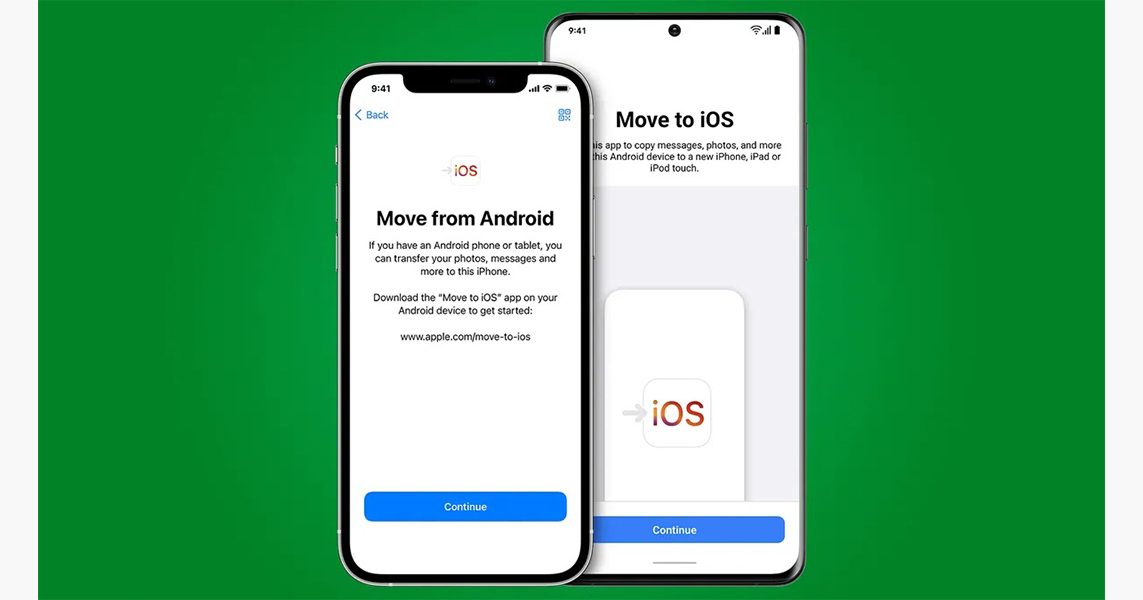
أول وأفضل طريقة هي استخدام تطبيق Move to iOS الرسمي من شركة آبل، والذي تم تطويره خصيصًا لتسهيل عملية الانتقال من أندرويد إلى آيفون. هذا التطبيق مجاني ومتوفر في متجر Google Play، ويمكنه نقل البيانات بشكل مباشر من الهاتف القديم إلى الجديد عبر شبكة Wi-Fi.
بعد تحميل التطبيق على هاتفك الأندرويد، قم بتشغيل الآيفون الجديد، ثم اختر خيار "نقل البيانات من أندرويد". سيظهر لك رمز رقمي على شاشة الآيفون، قم بإدخاله في تطبيق Move to iOS على هاتف الأندرويد. سيبدأ التطبيق بعدها بنقل جميع الملفات المحددة مثل الصور، الرسائل، الحسابات، وسجلات المكالمات.
ما يميز هذه الطريقة هو أنها رسمية وآمنة تمامًا، ولا تحتاج إلى توصيل الهاتفين بالكابل أو الكمبيوتر. كل ما تحتاجه هو اتصال Wi-Fi قوي، وبضع دقائق من الانتظار. هذه الطريقة تعد من أكثر الطرق دقة لمن يبحث عن كيف تنقل بياناتك من اندرويد الى ايفون بطريقة سهلة ومضمونة.
📂 نقل الصور والفيديوهات يدويًا
في حال كنت لا ترغب باستخدام التطبيقات التلقائية، يمكنك نقل صورك وفيديوهاتك يدويًا. كل ما عليك فعله هو توصيل هاتف الأندرويد بجهاز الكمبيوتر عبر كابل USB، ونسخ جميع المجلدات التي تحتوي على الصور والفيديوهات، مثل مجلد DCIM أو Pictures.
بعد ذلك، قم بتوصيل الآيفون بنفس الكمبيوتر، واستخدم تطبيق iTunes (أو Finder في أجهزة Mac الحديثة) لنقل الملفات إلى مكتبة الصور الخاصة بك. هذه الطريقة قد تستغرق وقتًا أطول لكنها تتيح لك التحكم الكامل في اختيار ما تريد نقله.
📞 نقل جهات الاتصال والرسائل
نقل جهات الاتصال يعتبر من أهم الخطوات عند تغيير الهاتف. يمكنك بسهولة نقلها عن طريق ربط حساب Google الخاص بك في إعدادات الآيفون. بمجرد تسجيل الدخول بنفس الحساب الذي كنت تستخدمه على الأندرويد، ستتم مزامنة جميع الأسماء تلقائيًا.
أما بالنسبة للرسائل، فيمكن نقلها باستخدام تطبيقات خارجية مثل “iSMS2droid” أو الاعتماد على النسخ الاحتياطية السحابية إن كانت مدعومة في تطبيق المراسلة نفسه. يُفضل دائمًا حفظ نسخة احتياطية قبل البدء في عملية النقل لتجنب فقدان أي بيانات.
🎵 نقل الملفات الصوتية والموسيقى
إذا كنت تستخدم تطبيقات بث الموسيقى مثل Spotify أو Apple Music، فلن تواجه أي مشكلة، فكل ما تحتاجه هو تسجيل الدخول إلى حسابك وسيتم تحميل مكتبتك بالكامل على الجهاز الجديد. أما في حال كانت لديك ملفات صوتية محلية، يمكنك نقلها عبر iTunes بربط الهاتفين بالكمبيوتر.
قم بإنشاء مجلد للموسيقى على الكمبيوتر، ثم أضف الملفات إليه، وبعدها استخدم خاصية "Sync Music" داخل iTunes لنقلها إلى الآيفون. هكذا تضمن نقل جميع المقاطع المفضلة لديك بسهولة.
📱 نقل التطبيقات والبيانات المخزنة داخلها
لا يمكن نقل التطبيقات نفسها من أندرويد إلى آيفون بسبب اختلاف النظامين، لكن يمكنك تنزيل نفس التطبيقات من App Store بعد الانتقال. لحسن الحظ، أغلب التطبيقات المشهورة مثل واتساب، تيليجرام، فيسبوك، وإنستجرام تدعم خاصية النسخ الاحتياطي السحابي.
في حالة واتساب مثلًا، يمكنك استخدام ميزة "نقل الدردشات من أندرويد إلى آيفون" الموجودة ضمن الإعدادات الرسمية للتطبيق. هذه الميزة تسهّل الاحتفاظ بجميع محادثاتك وصورك ورسائلك الصوتية بكل سهولة، مما يجعل تجربة الانتقال أكثر راحة.
🧠 نصائح قبل عملية النقل
- تأكد من شحن الهاتفين بالكامل قبل البدء في العملية.
- حدث نظام التشغيل في كلا الهاتفين إلى آخر إصدار متاح.
- استخدم شبكة Wi-Fi مستقرة وسريعة لتفادي انقطاع الاتصال.
- قم بعمل نسخة احتياطية على Google Drive قبل النقل تحسبًا لأي خطأ.
- احذف التطبيقات غير الضرورية لتقليل حجم البيانات المنقولة.
⚙️ نقل الإعدادات وحسابات البريد
لا تنس إعداد حسابات البريد الإلكتروني على هاتفك الجديد. يمكنك ببساطة الدخول إلى الإعدادات ثم إضافة حساب Gmail أو Outlook أو Yahoo. بعد تسجيل الدخول، سيتم جلب جميع الرسائل وجهات الاتصال تلقائيًا.
كذلك يمكنك نقل الإعدادات الشخصية مثل خلفية الشاشة ونغمة الرنين والمفضلات في المتصفح يدويًا لتشعر وكأنك لم تغير هاتفك أصلًا.
📊 مقارنة بين أندرويد وآيفون بعد النقل
بعد أن تنتهي من كيف تنقل بياناتك من اندرويد الى ايفون، ستلاحظ بعض الاختلافات بين النظامين. نظام iOS يتميز بالثبات وسرعة الأداء وسهولة الوصول إلى الإعدادات، بينما يتمتع أندرويد بحرية أكبر في التخصيص والتحكم في النظام.
لكن التجربة على آيفون غالبًا ما تكون أكثر سلاسة من حيث التوافق بين التطبيقات والأمان في حفظ البيانات. وهذا ما يجعل العديد من المستخدمين يفضلون الانتقال إليه بعد تجربة طويلة مع أندرويد.
⭐ المراجعة النهائية من واقع تجربتي الشخصية
من خلال تجربتي الشخصية في الانتقال من أندرويد إلى آيفون، أستطيع القول إن العملية أصبحت اليوم في غاية السهولة. استخدام تطبيق Move to iOS جعل كل شيء بسيطًا وواضحًا، واستطعت نقل الصور والرسائل وجهات الاتصال خلال أقل من نصف ساعة دون أي مشاكل.
الاختلاف الوحيد الذي لاحظته كان في طريقة تنظيم الملفات والتطبيقات، فآيفون أكثر ترتيبًا ويُشعرك بالاستقرار والأمان. أما بالنسبة لنقل التطبيقات، فكان عليّ تحميلها يدويًا من App Store، لكن ذلك لم يكن مزعجًا بفضل النظام المنظم للتطبيقات.
بشكل عام، إذا كنت تفكر في كيف تنقل بياناتك من اندرويد الى ايفون دون قلق، فأطمئنك أن العملية أصبحت سهلة ومضمونة. فقط اتبع الخطوات التي ذكرناها، وستتمكن من الاستمتاع بهاتفك الجديد بكل ما يحتويه من ذكريات وملفاتك السابقة.
🎯 الخلاصة
في النهاية، لا داعي للقلق من فقدان بياناتك أثناء الانتقال إلى آيفون. سواء استخدمت تطبيق Move to iOS أو الطرق اليدوية، ستحصل على نتيجة ممتازة. تذكر أن التخطيط المسبق والنسخ الاحتياطي هما سر النجاح في عملية النقل.
بهذه الطريقة، تكون قد تعلمت بوضوح كيف تنقل بياناتك من اندرويد الى ايفون بطريقة احترافية وآمنة، وبدأت تجربة جديدة مع نظام iOS بثقة وراحة بال.